


Xubuntu 11.04 Natty Narwhalインストールメモ
- アップデート
- aptitudeをインストール
- 日本語チームレポジトリを追加
- 忘れていたが、ソフトウェアソースを変更
- 言語サポートを起動
- ハードウェアドライバのインストール
- デフォルトアプリケーションの入れ替え
- Emacs
- その他のパッケージ
- Firefox
- Xfce4設定マネージャ
- 削除するパッケージ
- UFWを有効化
- 各種設定ファイル
- xdotool関連
- X-Tile
- dropbox
- Tor
- LaTeX環境
- xsplashを変更する
- Gollum Wiki system
- 不具合など
- ウィンドウ右下のリサイズグリップがウザい
- LibreOffice Impressで太字の日本語がプレゼンテーション時におかしな表示になる
- Inkscapeでオブジェクトをコピーするとエラーメッセージが出る
- iBusが起動している状態でmousepadでEnter押すと、CPU 100%食ってmousepadの応答がなくなる
- xfce4-terminalでカーソル上の文字がforegroundカラーで表示され、非常に見づらい
- デフォルトのGreybirdテーマで、FirefoxやLibreOfficeの設定ダイアログにある数値設定ウィジェットの表示がちょっとおかしい
- exo-mountがない
- Thunarの初回起動がやたら遅い
- gmplayerがない
- Totemでフルスクリーンでキーボード操作していると現在位置が分からない。
- ニコ動、ニコ生でコメント編集ができない。
- iBusで入力確定したはずの文字列がたまに消える
- ペンタブレットWacom Bamboo Pen & Touch (CTH-460)でパッドボタンが使えない
- bashでlsやmvなどのコマンドにおけるディレクトリ補完が変
- hulu.jpで日本語字幕が文字化け
- Firefoxでアドレスバーにスキームを表示させる
アップデート †
$ sudo apt-get update
$ sudo apt-get upgrade
aptitudeをインストール †
$ sudo apt-get install aptitude
日本語チームレポジトリを追加 †
$ wget -q https://www.ubuntulinux.jp/ubuntu-ja-archive-keyring.gpg -O- | sudo apt-key add -
$ wget -q https://www.ubuntulinux.jp/ubuntu-jp-ppa-keyring.gpg -O- | sudo apt-key add -
$ sudo wget https://www.ubuntulinux.jp/sources.list.d/natty.list -O /etc/apt/sources.list.d/ubuntu-ja.list
$ sudo apt-get update
$ sudo apt-get upgrade
$ sudo aptitude install ubuntu-desktop-ja
忘れていたが、ソフトウェアソースを変更 †
- "ソフトウェアソース"はUbuntu ソフトウェアセンターに組み込まれたせいか、メニューから直接アクセスできない。
$ sudo software-properties-gtk
- "ダウンロード元"を"日本のサーバ"からてきとーなミラーに変更。
言語サポートを起動 †
- インストール済みだったようだ。
- LibreOfficeインストール後に再実行。
ハードウェアドライバのインストール †
- Jockeyからfglrxをインストール。
- /etc/X11/xorg.confを作成
Section "Device"
	Identifier  "Default Device"
	Driver      "fglrx"
EndSection

Section "Screen"
	Identifier	"Default Screen"
	DefaultDepth	24
	SubSection "Display"
		Modes    "1360x768"
	EndSubSection
EndSection

Section "Module"
	Load	"glx"
EndSection
デフォルトアプリケーションの入れ替え †
GNOME OfficeをLibreOfficeに入れ替える †
$ sudo aptitude purge abiword{,-common,-plugin-grammar,-plugin-mathview} gnumeric{,-common,-doc}
$ sudo aptitude install libreoffice libreoffice-gtk
- ついでにJavaもインストールされたようだ。
ParoleをTotemに入れ替える †
$ sudo aptitude purge parole browser-plugin-parole
$ sudo aptitude install totem
Emacs †
- Emacs関連パッケージのインストール
$ sudo aptitude install emacs anthy-el emacs-goodies-el elscreen wl mhc
- 以前あった、Takaoゴシックフォントでフレーム幅がおかしくなるバグは解消されてます。
Wanderlust †
- Wanderlust用のパッケージをインストール
$ sudo aptitude install gnutls-bin x-face-el
MHC †
- 休日データをコピー
$ cp /usr/share/doc/mhc/examples/DOT.schedule.sample.jp ~/.schedule
その他のパッケージ †
- Inkscape
$ sudo aptitude install inkscape
- Comix 漫画ビューワ
$ sudo aptitude install comix
- Wine
$ sudo aptitude install wine1.3
- 各種コーデックなど
$ sudo aptitude install xubuntu-restricted-extras
- byobu
$ sudo aptitude install byobu
- Liferea フィードリーダ
$ sudo aptitude install liferea
- Adobe Reader
$ sudo aptitude install adobereader-jpn{,-ipamonafont} - 手書き文字入力ツール cellwriter
$ sudo aptitude install cellwriter
- マウスジェスチャツール Easystroke
$ sudo aptitude install easystroke
Firefox †
アドオン †
Keysnailプラグイン †
Greasemonkeyスクリプト †
Xfce4設定マネージャ †
リムーバブルドライブとメディア †
- オートマウンタと自動再生をOFF
スクリーンセイバー †
- スクリーンセイバー移行時に即座に画面をロック
- セイバーはブランクスクリーンで。
ウィンドウマネージャ †
- タイトルのフォントをSansに。
ファイルマネージャ †
- サムネは表示しない
外観 †
- デフォルトのフォントをSansに。
- フォントのヒンティングは「なし」に。
- ヒンティングを有効にするとEmacsのフォントがガタついて表示されることがあった。
キーボード †
- 以下のショートカットを登録
amixer set Master 5%+    ->  <Super>Up
amixer set Master 5%-    ->  <Super>Down
xflock4                  ->  <Control><Alt>L
xfce4-terminal -x byobu  ->  <Super>b
emacs                    ->  <Super>e
launch_firefox           ->  <Super>f
- launch_firefoxは自作のスクリプト。内容は単に、
IBUS_DISABLE_SNOOPER=1 firefox
を実行するだけ。 これでFlashで入力ができないバグを回避する。
- launch_firefoxは自作のスクリプト。内容は単に、
削除するパッケージ †
- apt-xapian-index
$ sudo aptitude purge apt-xapian-index
- indicator-messages
$ sudo aptitude purge indicator-messages
UFWを有効化 †
- 備えあれば憂いなし…
$ sudo ufw enable
各種設定ファイル †
/etc/updatedb.conf †
PRUNEPATHに/mntを追加。
/etc/default/grub †
- 変更点は
GRUB_TIMEOUT=5
GRUB_GFXMODE=640x480
- 変更を反映
$ sudo update-grub
/etc/cron.daily/apt †
- RandomSleep変数を1800から180へ変更。
- この変数はaptスクリプトが起動してから実際にaptの更新をやりだすまでのスリープタイムの目安。 これが長いとウザいので短くする。
~/.bashrc †
- alias設定を追加
alias ll='ls -lh'
alias cp='cp -i'
alias rm='rm -i'
alias mv='mv -i'
alias ta='ta -i'
alias go='exo-open'
~/.profile †
- FIGNOREはbashの補完候補から外すパスのリスト
export PERL5LIB='/home/toshio/lib/perllib:/home/toshio/lib/numpaar_engines'
export EDITOR=emacsclient

## http://d.hatena.ne.jp/shellcat/20101210/1291986272
export FIGNORE="${FIGNORE}:.svn"
~/.config/Terminal/terminalrc †
- デフォルト設定との差分は以下のとおり
FontName=Monospace 12
MiscDefaultGeometry=144x25
ColorForeground=#000000000000
ColorCursor=
ColorBackground=#ffffffffffff
TabActivityColor=#000000000000
ShortcutsNoMenukey=TRUE
ShortcutsNoMnemonics=TRUE
BindingBackspace=TERMINAL_ERASE_BINDING_ASCII_DELETE
- ColorCursorの欄が空なのはカラースキームのバグへのworkaround
~/.config/user-dirs.dirs †
- いつものようにタイプしやすいディレクトリ名へ変更
XDG_DESKTOP_DIR="$HOME/desktop"
XDG_DOWNLOAD_DIR="$HOME/dl"
XDG_TEMPLATES_DIR="$HOME/"
XDG_PUBLICSHARE_DIR="$HOME/"
XDG_DOCUMENTS_DIR="$HOME/"
XDG_MUSIC_DIR="$HOME/"
XDG_PICTURES_DIR="$HOME/"
XDG_VIDEOS_DIR="$HOME/"
~/.xprofile †
setxkbmap -option ctrl:nocaps
setxkbmap -option terminate:ctrl_alt_bksp
~/.screenrc †
- Emacs風キーバインド
escape ^z^z
bind 2 split
bind 1 only
bind 0 remove
bind o focus
bind \^ resize
~/.Xresources †
- デフォルトだとどうもEmacsが妙な位置に表示される。。
xdvi*geometry:740x700+0+0
Emacs.geometry:+50+50
xdotool関連 †
- xdotoolはコマンドラインからXのウィンドウ操作やキーボード・マウスエミュレーションなどを行うツール。
- Ubuntuのレポジトリにも含まれているが、最新版をインストールする。
- ビルドに必要なパッケージをインストール
$ sudo aptitude install libxtst-dev libxinerama-dev
- tarボールをダウンロードし、解凍。
- ビルドしてインストール
$ make
$ sudo make install
- 似たようなツールとして、xautomationというものもインストールしておく
$ sudo aptitude install xautomation
X-Tile †
- X-Tileはウィンドウのタイリング(複数のウィンドウを重ならないように画面一杯に並べる)を半自動で行うユーティリティ
- タイリングをやりたいけどタイル型WMを使うほどではないという人にオススメ。
- 開発元 http://www.giuspen.com/x-tile/ からdebパッケージを落としてインストール。
- ちなみに実装はPythonっぽい。
dropbox †
- Lucid編参照。
Tor †
- Torはネットワーク経路情報を匿名化するデーモン。
- Nattyからはレポジトリに含まれるようになったので、apt一発でインストール可能。
$ sudo aptitude install tor
- TorとPolipoの自動起動をOFFに。
$ mv /etc/rc2.d
$ sudo mv S20polipo K80polipo
$ sudo mv S20tor K80tor
- Torの使い方はLucid編参照。
LaTeX環境 †
- 11.04ではlatex-env-ja, latex-extra-jaパッケージは存在しない。うーん、残念。 まあこのへんは所詮メタパッケージなので、自分で個別パッケージをインストールすればいい、はず。
- 参考
- とりあえずいろいろインストールしてみようか。
$ sudo aptitude install texlive texlive-math-extra texlive-doc-ja texlive-latex-extra \
  texlive-latex-extra-doc texlive-extra-utils texlive-font-utils texlive-fonts-extra \
  texlive-fonts-extra-doc texlive-fonts-recommended texlive-fonts-recommended-doc \
  texlive-formats-extra texlive-latex-recommended texlive-latex-recommended ptex-bin \
  xdvik-ja dvipsk-ja jbibtex-bin mendexk okumura-clsfiles latex-cjk-japanese cmap-adobe-japan1 \
  cmap-adobe-japan2 cmap-adobe-cns1 cmap-adobe-gb1 gs-cjk-resource ghostscript dvipdfmx
- TeX環境を更新
$ updmap
$ sudo mktexlsr
$ sudo updmap-sys
$ sudo dpkg-reconfigure ptex-jisfonts
$ sudo jisftconfig add
- この状態で英語・日本語ともにLaTeXがちゃんと使えてそう。
- dvipdfmxの以下の警告が気になる場合
** WARNING ** Failed to load AGL file "pdfglyphlist.txt"...
** WARNING ** Failed to load AGL file "glyphlist.txt"...
- ptex Win32のサイト http://w32tex.org/index-ja.html からdvipdfm-w32のパッケージを落とし、そこに入っているglyphlist.txtとpdfglyphlist.txtを /etc/texmf/dvipdfmx/へコピーすればOK。
xsplashを変更する †
- 面倒なので、今回もちょっと強引な方法で変更することにした。
- /usr/share/xfce4/backdrops/xubuntu-greybird.pngを、自分で用意した画像ファイル(へのリンク)に置き換える。
- /var/lib/gdm/.cacheを削除して、変更を反映。
Gollum Wiki system †
- https://github.com/github/gollum
- GollumはGitをバックエンドにしたユニークなWikiエンジン
- Gitレポジトリ内のドキュメントをHTMLに変換して表示する。
- インストールはRubygemsから。
$ sudo aptitude install libxml2-dev libxslt-dev rubygems
$ sudo gem install gollum
- WikiフォーマットとしてreStructuredTextを使う場合、以下もインストールしておく。
$ sudo aptitude install python-docutils
- Wikiエンジンを立ち上げるには、ローカルGitレポジトリ内で
$ /var/lib/gems/1.8/bin/gollum
と実行。デフォルトでパスが通っていないので注意。
不具合など †
ウィンドウ右下のリサイズグリップがウザい †
- https://bugs.launchpad.net/ubuntu/+source/gtk+2.0/+bug/704105
- あらゆるGTKウィンドウ(?)にウィンドウリサイズ用のグリップみたいな三角形のグラフィックがくっつくようになった。
- はっきり言って、うっとうしい。
- リサイズのためにウィンドウの角を掴みにくい問題があったとすれば、それは当たり判定のサイズの問題であって視覚的な問題ではないと思う。
- UnityのためにGTKライブラリにテコ入れしたせいでこうなった、のか?
LibreOffice Impressで太字の日本語がプレゼンテーション時におかしな表示になる †
- https://bugs.launchpad.net/ubuntu/+source/openoffice.org/+bug/585910
- Lucidの時からの既知のバグ。LibreOfficeになっても健在。
- Workaround: ハードウェアアクセラレーションを無効にする。
Inkscapeでオブジェクトをコピーするとエラーメッセージが出る †
- https://bugs.launchpad.net/inkscape/+bug/418242
- エラーメッセージは
UniConvertor Failed:
とか、そういった感じ。他にもいくつかエラーが出る。 - クリップボードを監視するアプリケーションを動かしているとエラーが出るらしい。
- 実はXubuntu Lucidでも、clipmanプラグインを使っていると同様のエラーが発生していた。
- Xubuntu Nattyに入っているXfce 4.8では、xfce4-settings-helperがクリップボードを監視するため、デフォルト環境でこのバグに遭遇する。
- Workaround:
- xfce4-settings-helperを自動起動アプリから外す。
- しかし、xfce4-settings-helperは他にも以下のような機能を提供している。
- キーボードショートカットの実行する
- Xfce4設定マネージャにおけるディスプレイモード設定を反映させる
- キーボードショートカットについては、xbindkeysなどで代用可能。
- ディスプレイモードの設定はxorg.confを書けばいい。
- それか、エラーメッセージを抑制するために/usr/share/inkscape/extensionsの拡張スクリプトを修正する。
- jessyInk_export.py: 106行目をコメントアウト
- gimp_xcf.py: 140行目をコメントアウト
- uniconv_output.py: 89行目をコメントアウト
- こうすれば少なくともエラーメッセージに邪魔されなくなる。が、エラーメッセージを無視していることになるので、あまりよろしくない。
iBusが起動している状態でmousepadでEnter押すと、CPU 100%食ってmousepadの応答がなくなる †
- https://bugs.launchpad.net/ubuntu/+source/mousepad/+bug/664489
- Maverickから存在していた問題。
- mousepadのウィンドウをいじると、Enterが実際に入力され、mousepadが再び応答するようになる。
- mousepadのバグらしいが、なぜかiBusのフォーラムでパッチが上がっている。
- Workaround: とりあえずLeafpadを使う。まあほとんどの場面ではEmacs使うしな…
xfce4-terminalでカーソル上の文字がforegroundカラーで表示され、非常に見づらい †
- https://bugs.launchpad.net/ubuntu/+source/xfce4-terminal/+bug/673489
- Maverickから存在していた問題。
- 本来、カーソル上の文字はbackgroundカラーで表示されるべき。
- Workaround:
- ~/.config/Terminal/terminalrcでColorCursor項を以下のように設定する。
ColorCursor=
- ~/.config/Terminal/terminalrcでColorCursor項を以下のように設定する。
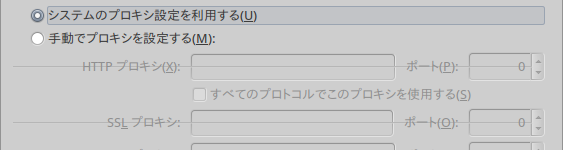
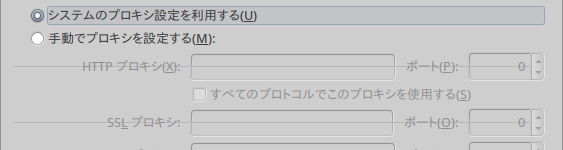
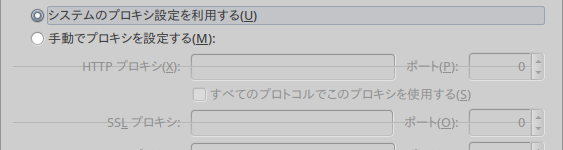
デフォルトのGreybirdテーマで、FirefoxやLibreOfficeの設定ダイアログにある数値設定ウィジェットの表示がちょっとおかしい †
- 例えば、Firefoxのプロキシ設定ダイアログでのポート番号設定のウィジェットなど。
- なんか、Greybirdテーマだと下のような感じで横線が入る。
- 他のテーマでも表示がおかしいものもあるし、きちんと表示されるものもある。
- 同じような数値設定ウィジェットでも、いつも正しく表示されるものもある。
- 意味分からん…
exo-mountがない †
- exo-mountコマンドは消滅。少なくとも標準のレポジトリにはどこのパッケージにもない。
- 憶測だが、exo-mountがHALに依存していたからだと考えられる。
- ユーザ権限でのデバイスのマウントにはgvfs-mountを使うと良さそうだ。
Thunarの初回起動がやたら遅い †
- https://bbs.archlinux.org/viewtopic.php?id=111912
- https://bbs.archlinux.org/viewtopic.php?id=113811
- ログイン直後にThunarを起動すると、ウィンドウが立ち上がるまでに数十秒かかる。
- 遅いのは初回起動時だけで、2回目以降は問題ない。
- Workaround:
- gvfsパッケージを削除する。
- ただし、これをやるとゴミ箱にアクセスできなくなるし、もしかするとリムーバブルメディアの自動マウントなんかもできなくなるかも。
- サイドペインを表示しない設定にすると起動が早い。
- ただし、サイドペインを初めて表示する際にやはり大きな遅延が発生する。
- 憶測だが、Windows共有の検索をやるせいで遅くなっているのでは。
- サイドペインにはネットワークボリュームのアイコンがあるので、こいつを表示する際にわざわざ検索をかけている可能性はある。
- これが正しいとするとネットワーク環境やファイアウォールの設定によって挙動が違う可能性がある。
- 無数のWindows共有ホストがひしめく職場のLANでやったらものすごい遅かった。
- tcpdumpしてみると、やはりパネルを表示するときにnetbiosパケットを放っている。
gmplayerがない †
- MPlayerのGUIフロントエンド"gmplayer"はMaverick以降、存在しない。
- Nattyにはなぜかmplayer-guiパッケージはあるが、実行可能ファイルは含まれていない。
- mplayerには他に、"gnome-mplayer"と"smplayer"というフロントエンドがあるが、なんか安定しないような…
- 素直に無印mplayerのコマンドラインオプションを極めた方がいい気がしてきた。
- ちなみにtotemは相変わらずの安定っぷり。素晴らしい。
Totemでフルスクリーンでキーボード操作していると現在位置が分からない。 †
- Totemの仕様がかわって、フルスクリーン時にシークをかけたり再生/停止をするとアイコンが表示されるようになった。
- それはいいんだけど、その際に現在位置を表示してくれると助かるんだがな…
- と思っていたら、いつの間にか以前の挙動に戻っていた。
- どっかで設定いじったか??
- どうやら画面の合成処理を有効にしているとアイコンを画面にオーバーレイする仕様になっているらしい。
- アイコンのみの表示と、コントロールも表示するのとでは情報量が全然違うのだから、そう気軽にスイッチングしてほしくないなあ。
- 問題は、フルスクリーン表示している時に、キーボードだけでコントロールを表示する手段がないこと。 コントロールを表示するためだけにマウスに手を伸ばすのは馬鹿げている。
ニコ動、ニコ生でコメント編集ができない。 †
- ニコニコ動画、ニコニコ生放送のコメント欄で文字入力ができない。
- iBus経由で入力はできる。
- 直接入力、Backspace、Delete、十字キー、Enterなどが効かない
- コピペも無理。
- フォーラムで質問したものの、自己解決。 https://forums.ubuntulinux.jp/viewtopic.php?id=11159
- 以下のサイトに従って、Firefox4のプラグインプロセス分離(OOPP)を無効化したら入力できるようになった。
http://wikiwiki.jp/ino46/?Ubuntu%2010.04%2FFirefox%2Fplugins#e30756a0
- about:configを開き、dom.ipc.plugins.enabledをfalseにする。
- プラグインごとに有効化・無効化を設定できるっぽいが、正確なやり方が分からないからいいや。
- どうやらiBus絡みのバグらしい。最初に疑ってみるべきだった・・・。
http://code.google.com/p/ibus/issues/detail?id=1113
- ここの報告にあるように、
$ IBUS_DISABLE_SNOOPER=1 firefox
としてfirefoxを起動すると、OOPPが有効になっていてもちゃんと入力ができる。 - ただ、iBusに責任があるかどうかはよく分からない。Chromiumでは異常がないので、本質的な問題はFirefoxにあるのかも。
- ここの報告にあるように、
iBusで入力確定したはずの文字列がたまに消える †
- FirefoxとかLeafpadとかでたまーに消える。
- 再現性は?
ペンタブレットWacom Bamboo Pen & Touch (CTH-460)でパッドボタンが使えない †
- スタイラスと消しゴムはデフォルトのカーネルモジュールとXドライバで利用可能。
- xsetwacomコマンドでTouchを無効にすることはできる。
xsetwacom --set "Wacom Bamboo 2FG 4x5 Finger pad" Touch "off"
- 同様に、xsetwacomコマンドでパッドボタンの割り当てを設定することができるが、
使っていると何かの拍子でパッドボタンの応答がなくなる。
- 例えば、xsetwacomでパッドボタンの設定をしたあと、GIMPを開いてペンで何かストロークを書くと、 その時点でパッドボタンが何も応答しなくなる。
- xevで調べても何のイベントも放っていない。
- スタイラスのボタンは安定して使える。
- PPA( https://launchpad.net/~doctormo/+archive/wacom-plus )から最新のXドライバをいれてみたが、 同様の問題が起こった。
- xsetwacomコマンドで設定するのがいけないのかと思って、xorg.confで設定することにした。
/usr/share/X11/xorg.conf.d/50-wacom.conf に以下を追加。
Section "InputClass" Identifier "Wacom pad config" MatchProduct "Wacom Bamboo 2FG 4x5 Finger pad" Driver "wacom" Option "Button3" "6" Option "Button8" "7" Option "Button9" "8" Option "Button1" "10" EndSectionこれにより、padのボタン設定を変える。ボタン番号は事前に調べておく。- しかしxorg.conf経由の設定でもやはり不安定。パッドボタンが不意に無効になる。
- とにかく何かしらのXイベントを投げてくれればあとはどうとでもなると思うが、 完全に応答がなくなるので手も足も出ない。
- 再現性はどうだろうか?
bashでlsやmvなどのコマンドにおけるディレクトリ補完が変 †
- 例えば、
$ mv /etc/defau
でTABを押すと$ mv /etc/default
と、ご丁寧に末尾に半角スペースをくっつけて補完する。 - もちろん正解は
$ mv /etc/default/
としてもらいたい。こうしてさらに下層のディレクトリのファイルを参照する。 - これはAdobe Readerのカスタム補完スクリプトのバグらしい。
workaroundは以下のコマンドを実行してスクリプトを修正する。
$ sudo sed -i "s/_filedir/_filedir_acroread/" /etc/bash_completion.d/acroread.sh
- コマンド実行前に/etc/bash_completion.d/acroread.shのバックアップをとることをおすすめする。
- あとはログインし直せばおk。
- 参考:
hulu.jpで日本語字幕が文字化け †
- https://forums.ubuntulinux.jp/viewtopic.php?id=12017&action=new
- Hulu.jpで動画を見る時などに日本語字幕が文字化けする。
- 以下のコマンドでフォントをインストールすればOK。
$ sudo aptitude install cmap-adobe-cns1 cmap-adobe-gb cmap-adobe-japan1 cmap-adobe-japan2 ttf-kochi-mincho
- ただし字幕は東風明朝が使われるのでちょっと残念。見切れたりするし。フォンとの設定をすればいいのかもしれないけど、ま、いいや。
Firefoxでアドレスバーにスキームを表示させる †
Firefox 7からはアドレスバーにスキーム(http://)が表示されなくなったみたい。 httpsなどなら表示されるようだが。
ハッキリ言ってスキームがないとURLに見えないので、この挙動を元に戻す。
- about:configを開き、
- browser.urlbar.trimURLs を falseにする。
- で、Firefoxを再起動。
 shot_firefox_artifact.png